
Adobe Max 2023 un Lightroom 13.0

Kā katru gadu Adobe savus lielos jaunumus atrāda lielajā Max konferencē. Šis nav izņēmums, un ir arī ko parādīt. Šī brīža galvenā aktualitāte – mākslīgā intelekta iesaiste radošajos procesos – Adobe izpildījumā ir īpaši iespaidīga. Acīmredzot ārējās konkurences spiediena dēļ Photoshop jaunā versija tika laista klajā jau septembrī, bet pārējo programmu jaunumi, kas jau kādu laiku bija daļēji redzami dažādo programmu Beta versijās, tagad iekļauti pilnvērtīgās programmās. Firefly, kas ir visu Adobe mākslīgā intelekta izstrāžu pamatā, tādā vai citādā veidā iestrādāts visās Adobe programmās. Un, pie viena, ir arī daži jauki jaunumi Lightroom/Camera RAW videi.
Piezīmes!
Dažas dienas pēc iznākšanas veikts vairāku traucējošu kļūdu labojums (pamatā Windows vides lietotājiem), tādēļ ieteicams atjaunināt programmu uz versiju 13.0.1. Ja tomēr normāli darbojas 13.0, pagaidām atjaunināšanu var atlikt, jo, lasot forumos, citiem tieši pēc atjaunināšanas sākas problēmas ar programmas atvēršanu.
Par operētājsistēmu saderību.
Pirms dažām dienām iznāca jaunākā MacOS Sonoma 14. Pagaidām laikam nav īsti ieteicams to instalēt. Kaut Adobe rāda, ka Lightroom un Photoshop ir ar to saderīgas, tomēr nav drošas pārliecības, ka darbosies arī instalētie spraudņi vai citas programmas. Par Premiere, Illustrator un InDesign pagaidām arī nav drošu ziņu, tādēļ arī es pagaidām izlēmu nogaidīt.
Šajā rakstā
Jaunumi/uzlabojumi
- Blur un Bokeh
- Point Color
- HDR rediģēšana un eksports
- Citi uzlabojumi
Jaunu kameru RAW atbalsts
Jauni objektīvu profili
Jaunumi/uzlabojumi
Blur un Bokeh panelis
Izmantojot mākslīgo intelektu, Adobe piedāvā jaunu paneli ar funkciju Lens Blur, kas ļauj kontrolētā veidā mainīt asuma dziļumu, panākot mīkstākas attēla zonas, kas darbojas līdzīgi kā izmantojot lielu objektīva atvērumu.
Šis vēl pagaidām ir ar piezīmi "Early Access", kas nozīmē, ka atrodas izstrādes stadijā. Tādēļ pagaidām netiek atbalstītas Presets, Copy/Paste un Sync/Auto-Sync darbības.
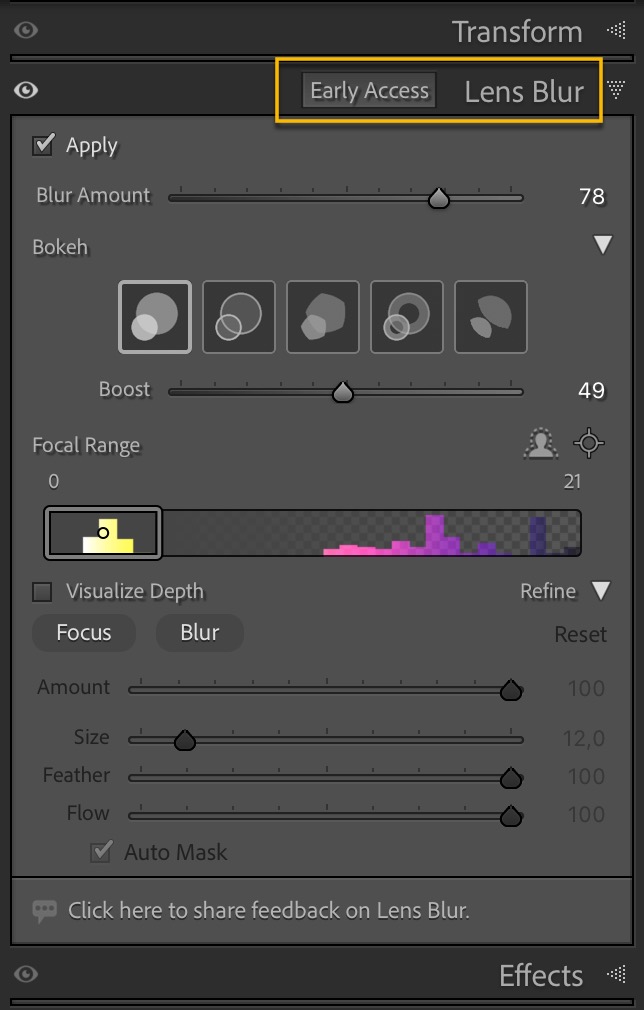
Develop modulī atverot paneli Lens Blur un ieslēdzot komandu Apply, aktivizējas regulēšanas funkcijas, ar kuru palīdzību var mainīt efekta intensitāti (Blur Amount) un, ja neasajā zonā ir kāds gaismas avots, tad arī tā gaišumu (Boost).

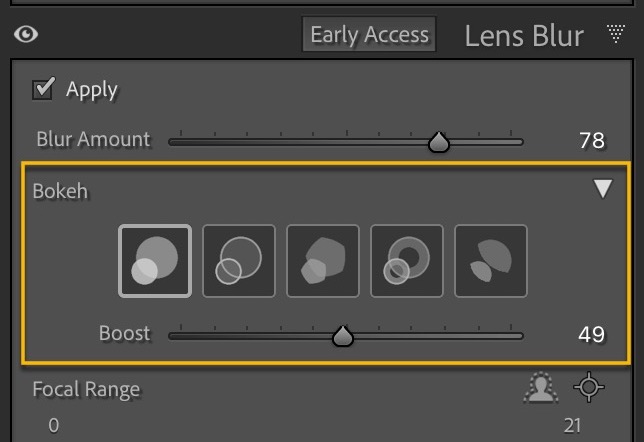
Patreiz tiek piedāvāti piecas neasuma veidošanas metodes:
- Circle – mūsdienīga (domājams plastiski apaļa) cirkulārā diafragma;
-
Bubble – standarta cirkulārās diafragmas forma ar pārspīlētu sfērisko aberāciju;
- 5-blade – piecstūra diafragmas efekts, kāds novērojams senākiem objektīviem
- Ring – bieži sastopams tālmēra vai spoguļkameru objektīviem
- Cat Eye – veidojas optisko kropļojumu (vinjetēšanās) rezultātā atsevišķiem objektīviem
Kad funkcija aktivēta, parādās arī iespēja regulēt zonu, kurā būs asums, bīdot izvēles regulatoru un paplašinot vai sašaurinot diapazonu.

Ieslēdzot pogu Visualize Depth, parādās attēla asuma dziļuma dalījums, kas tiek sadalīts ar krāsu zonām. Priekšplāns – dzeltens, fons no violeta līdz zilam. Tas palīdz kontrolēt, cik tālu attēlā gribam saglabāt asumu (protams, ja tāds vispār ir bijis).

Ir iespējams pārregulēt asuma zonu, ja vien arī fonā ir kaut cik akceptējams asums (apakšējā attēlā uzvirziet peli uz attēla, lai redzētu darbību).

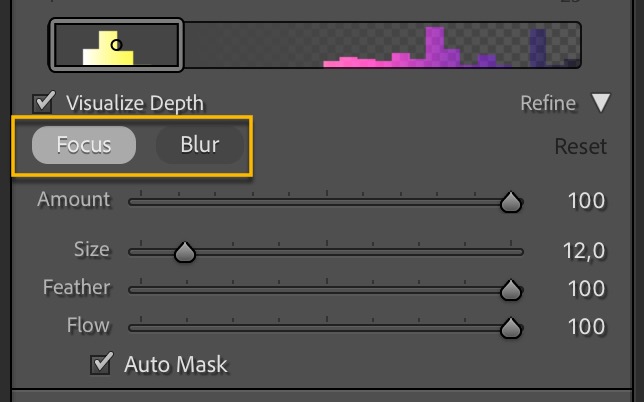
Paneļa apkšdaļā piedāvāta papildu iespēja ietekmēt asuma/neasuma robežas, izmantojot maskas. Izvēloties Focus, ar maskēšanas otas palīdzību iespējams attēlā pievienot papildu asuma saglabāšanas zonu, bet, izvēloties Blur, papildināt vai pastiprināt neasumā esošo daļu.
Piezīme
Auto Mask darbojas līdzīgi ierastajam režīmam, piesargājot lielāka kontrasta zonas no maskēšanas.
Izmantojot maskēšanas otu, var ietekmēt arī pašu filtra iedarbību. Kā redzams attēlā, kājas maskētas pastiprināti, iegūstot lielāku neasumu, ko vizualizācijas skatā var redzēt kā tumšāku toni, salīdzinot ar apkārtējo zonu. Protams, ar šī brīža mākslīgā intelekta piedāvātajām iespējām, nevajadzīgās detaļas ir ļoti vienkārši aizvākt pavisam.

Krāsu rediģēšana ar Point Color
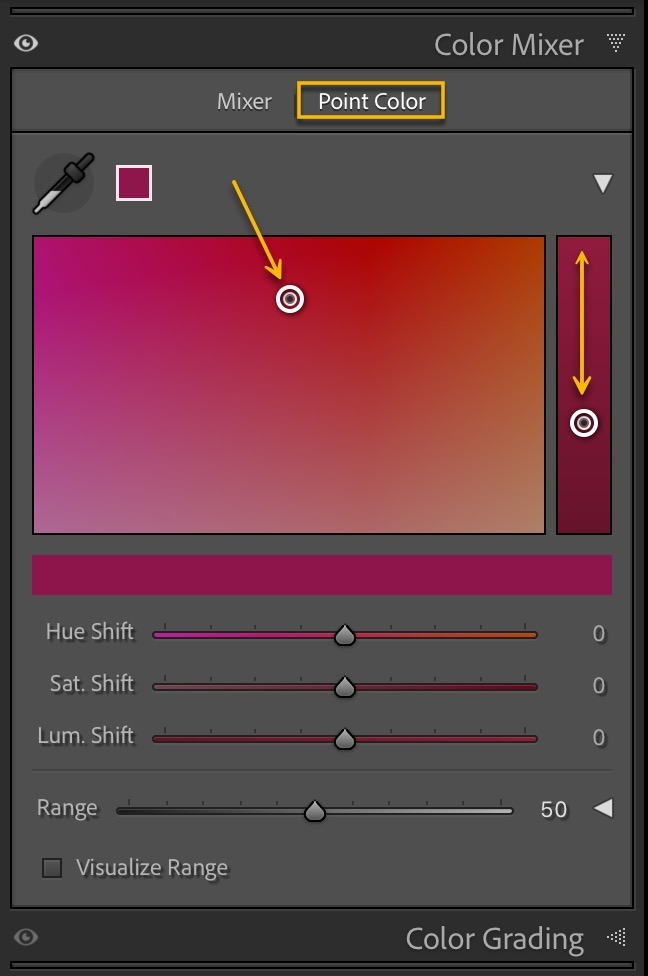
Tiem, kuriem ir vēlme un vajadzība ļoti precīzi regulēt kādu noteiktu krāsu toni, šobrīd tiek piedāvāta arī šāda iespēja, pie viena pieregulējot arī ietekmi uz apkārtējo krāsu diapazonu. Šis var tikt izmantots arī salikumā ar maskēšanu, lai sniegtu vēl lielāku krāsu kontroles iespēju. Šis ir izveidots kā papildu apakšpanelis panelī Color Mixer (līdz šim zināmā kā HSL/Color), kur sadaļā Mixer saglabājas arī jau ierastās krāsu regulēšanas iespējas.
Ar pipeti izvēloties vajadzīgo krāsu toni attēlā, ar apakšējo regulatoru palīdzību iespējams mainīt tā krāsu toni, piesātinājumu, gaišumu, kā arī paplašināt vai sašaurināt ietekmējamās krāsas diapazonu. Tāpat krāsu regulēšanu var veikt arī vienkārši pārbīdot punktu krāsu laukumā (uz sāniem – vēsāks/siltāks, uz augšu un leju – piesātinātāks/mazāk piesātināts) un sānu malā (gaišāks/tumšāks). Sānu malā izvietotajā laukumā iespējams pieregulēt arī kopējo krāsas gaišumu/tumšumu, bīdot punktu uz augšu vai leju.
Iespējams izvēlēties arī vairākus toņus un regulēt tos katru individuāli.
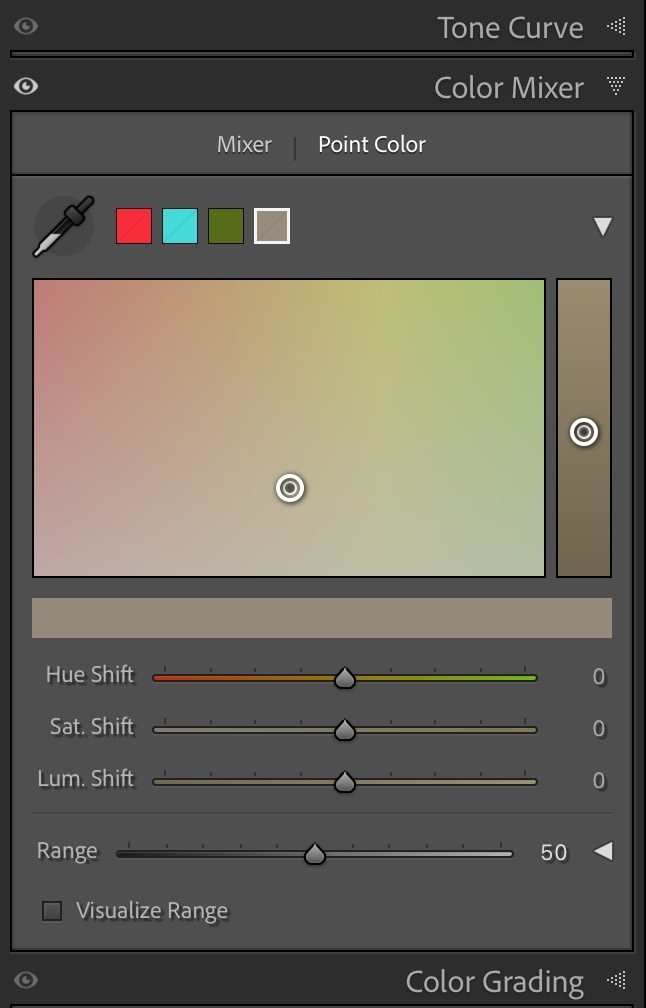
Ir iespēja arī precīzi redzēt zonu, kura tiek ietekmēta, paneļa apkašdaļā ieslēdzot Visualize Range. Šajā gadījumā pārēije krāsu toņi tiek rādīti pelēkajā toņu gammā.

HDR rediģēšana un eksports
Ja jūsu ekrāns atbalsta paplašināto krāsu telpu (High Dynamic Range), tad tagad iespējams krāsas rediģēt arī HDR režīmā (tas nav tas pats, kas HDR attēlu salikšana no vairākiem atšķirīgi eksponētiem attēliem!), kas dod iespēju detalizētāk redzēt dziļākas ēnas, spožākas gaišās vietas un košās krāsas. HDR ekrāni piedāvā lielāku spilgtumu un kontrastu kā parastie ekrāni (Standard Dynamic Range).
Piezīme
Lai varētu pilnvērtīgi redzēt HDR attēlus, nepieciešams HDR prasībām atbilstoša grafiskā karte un monitors, vēlams 1000 nits vai gaišāki. Tehniskā ziņā iespējams darbināt šo funkciju arī tad, ja monitora parametri nav atbilstoši, bet tad nebūs redzama atšķirību.
Windows datoriem nepieciešama atbalstoša grafiskā karte (GPU), Adobe iesaka VESA sertificētus monitorus ar HDR līmeni 1000+. Tāpat nepieciešams ieslēgt HDR Windows iestatījumos.
MacOS datoriem nepieciešams XDR monitors, kādi ir MacBook Pro 14” un 16” (2021. gada vai jaunāki) vai arī atsevišķs Pro Display XDR.
HDR ir atbalstīts arī Lightroom Mobile versijā iPhone, iPad un Google Pixel 7 Pro (ar Android 14). Tāpat to var redzēt arī Lightroom Web vrsijā, lietojot Chrome ar HDR monitoru.
Šo režīmu var ieslēgt Develop moduļa Basic panelī.
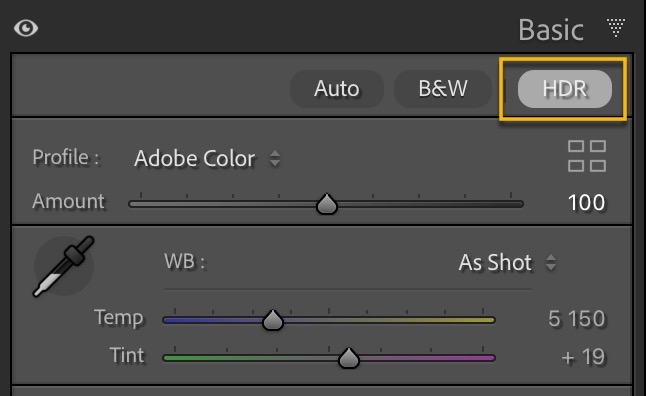
Mēģināšu šeit ievietot atšķirību demonstrējumu, tomēr tiem, kuriem nav šāda ekrāna, baidos, ka atšķirība praktiski nebūs redzama. Var pievērst uzmanību otrā attēla (parādās uzvirzot kursoru virs attēla) histogrammai, lai redzētu, cik ļoti paplašinās diapazons.


Salīdzinājumam atšķirības starp SDR un HDR histogrammu
Piezīme
Kaut HDR rediģēšana pielietojama jebkuram attēlam, tomēr vislabāk tā darbojas ar failiem, kuros pēc noklusējuma ietverts plašāks dinamiskais diapazons, piemēram:
- Raw faili no fotoaparātiem un viedtālruņiem, tai skaitā Apple ProRAW, Google Pixel DNG un Lightroom mobile kameras DNG;
- attēli, kuri veidoti izmantojot attēlu apvienošanas funkciju HDR;
- ar Apple iPhone, Canon, Nikon un Sony uzņemtie HEIF formāta attēli.
Citi uzlabojumi
- Ātrāka konvertēšana uz DNG formātu, ja tiek izmantota bez zudumu konvertēšana.
- RAW failu konvertēšanai uz DNG formātu ar zudumiem Lightroom tagad pielieto JPEG XL, nevis JPEG formātu. Tas darbojas nedaudz lēnāk, tomēr kvalitāte ir tikpat laba, bet atmiņas ietaupījums ir ļoti būtisks. Šis attiecas arī uz attēliem, kuri apstrādāti ar Enhance funkciju, kā arī uz Merge to HDR un Panorama, bet nodrošina daudz mazāku faila izmēru.
- Uzlabota veiktspēja darbībām ar metadatiem (lasīšana, rakstīšana un statusa rādīšana).
- Ātrāks reakcijas laiks XMP datu lasīšanai un rakstīšanai.
- Palielināta stabilitāte un veiktspēja mapju pārvietošanai un dzēšanai programmas iekšienē.
- Ātrāka attēlu ielasīšana lupas skatījumā Develop modulī.
- Pievienots filtrs meklēšani scenārijos un scenāriju grupās (panelī Presets).
- Jauns filtrēšanas kritērijs – HDR Edit Mode, pieejams gan metadatu filtrēšanas izvēlnē, gan Smart Collections veidošanā.
- Velkot ar kursoru virs iepriekš veikto darbību vēstures saraksta (panelī History) ātrs katra starpstāvokļa priekšskatījums.
Jaunu kameru RAW atbalsts
Jaunpievienoto atbalstīto RAW formātu, kā arī pilnais saraksts apskatāms šeit.
Jauni objektīvu profili
Saraksts ar jaunajiem atbalstītajiem objektīviem, kā arī pilnais saraksts ar objektīviem, kuriem pieejami profili, apskatāms šeit.
Saistītie raksti

Adobe MAX un Lightroom 14.0
Šķiet, ka šajā laikā Adobe lielāko uzsvaru liek uz mākslīgā intelekta ieviešanu visos iespējamajos veidos, nedaudz atstājot novārtā "normālo" funkciju izstrādi un papildināšanu. Tomēr robotu trenēšanā Adobe panākumi ir tiešām iespaidīgi. Patreizējā Firefly 3 versija,...

Lightroom Classic 13.3 – maija jaunumi
Šīs versijas galveno jaunumu varētu saukt par revolucionāru – tagad arī Lightroom Classic, līdzīgi arī pārējās Lightroom programmās un Camera RAW, iekļauts Firefly jaunākās paaudzes mākslīgā intelekta atbalsts, izmantojot rīku Generative Remove. Ir vēl dažas lietas,...

Lightroom 12.4 – jaunumi jūnijā
Īsumā: maskām graudainības pievienošanas un regulēšanas iespēja, piesātinājuma kontrole līkņu regulēšanai, rediģēšanas indikatori un aktīvā toņa krāsas kontrole HSL/Color panelī, ātrāka un plastiskāka pārvietošanās starp attēliem Develop panelī, jauna krāsu apstrādes...
0 Comments