
Lightroom 12.3 – aprīļa jaunumi

Daži ļoti noderīgi jaunumi – trokšņu mazināšana ar robotu palīdzību, papildinājumi masku panelim, veikto izmaiņu ātras salīdzināšanas priekšskatījums, izmaiņas attēlu atvēršanai Photoshop programmā, kā arī virkne salabotu kļūdu.
Šajā rakstā
Jaunumi/uzlabojumi
- Jaunumi masku panelī
- Denoise
- Izmaiņas attēlu atvēršanai ar Photoshop
- citi uzlabojumi
Jaunu kameru RAW atbalsts
Jauni objektīvu profili
Jaunumi/uzlabojumi
Jaunumi masku panelī
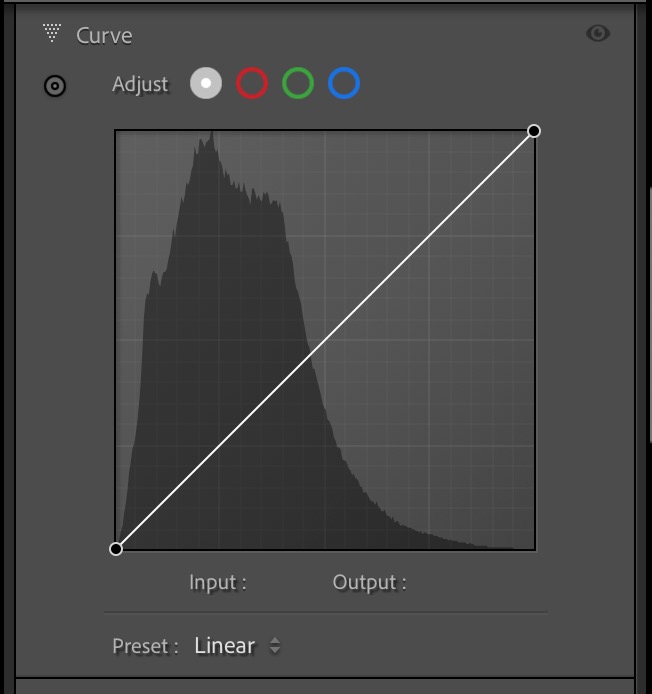
Līkņu regulēšana
Masku panelī tagad iekļauta arī sadaļa Curve.
Jaunas kategorijas sadaļā People
Ar mākslīgā intelekta (AI) atbalstu, iespējams izveidot vēl divu veidu automātiskās maskas: sejas apmatojumam (bārda un ūsas) un apģērbam.

Facial Hair

Clothes
Palielinot attēlu var redzēt, ka ne viss notiek perfekti, tomēr masku viegli pielabot ar otas palīdzību, izvēloties Add un/vai Subtract.
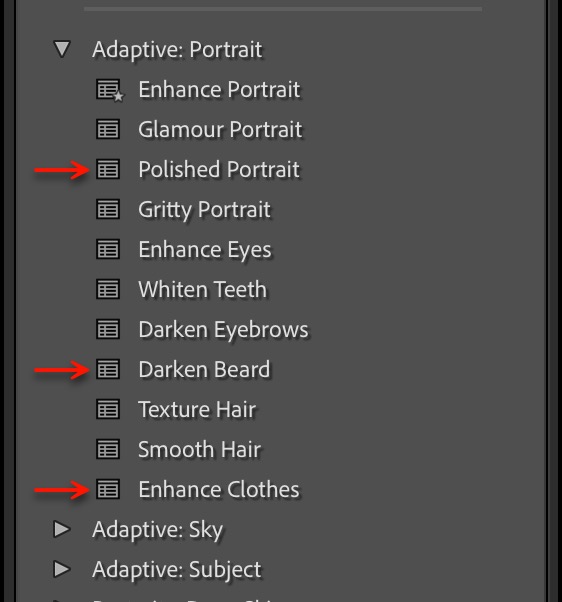
Jauni scenāriji
Pievienoti trīs jauni scenāriji Adaptive Portrait preset grupai: Darken Beard, Polished Portrait, un Enhance Clothes.
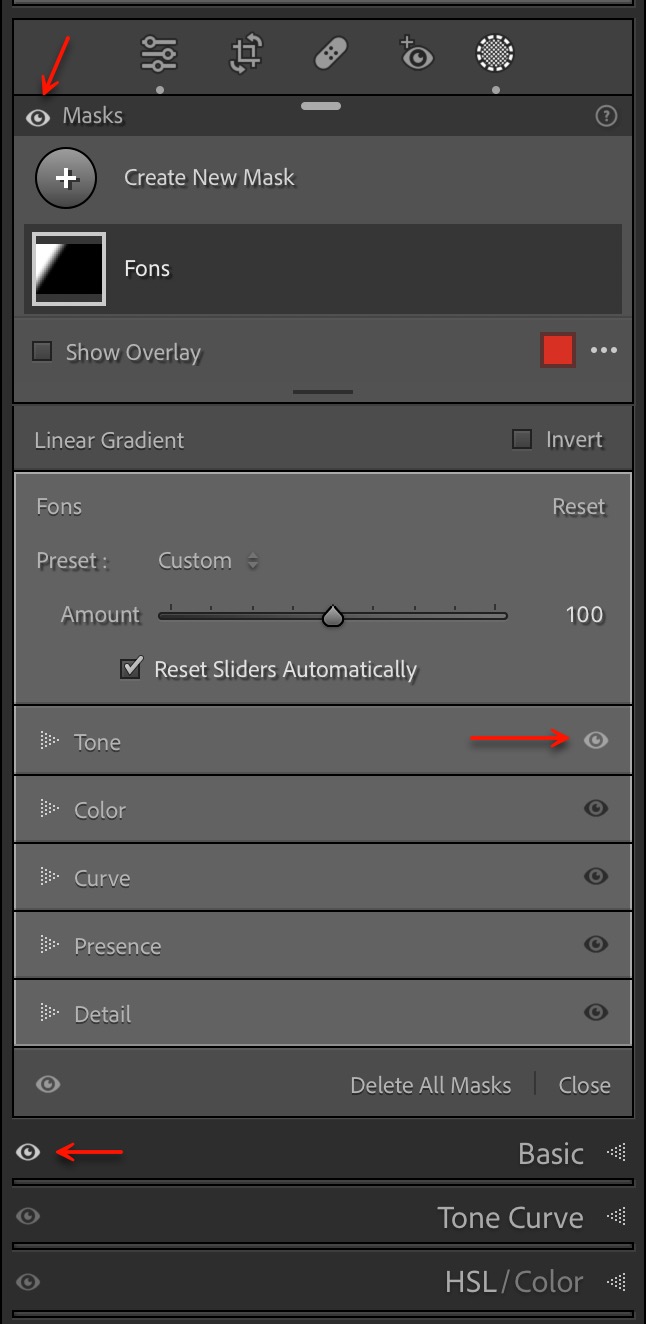
Nospiežot un turot uz "acs" zīmes masku apstrādes sadaļās, iespējams atslēgt salīdzināšanai tajās veiktās izmaiņas. Sadaļās, kurās nekas nav darīts, acs zīmītes ir neaktīvas un tumšākas.
Savukārt punkti zem dažādajiem apstrādes rīkiem norāda, kuri rīki ir lietoti.
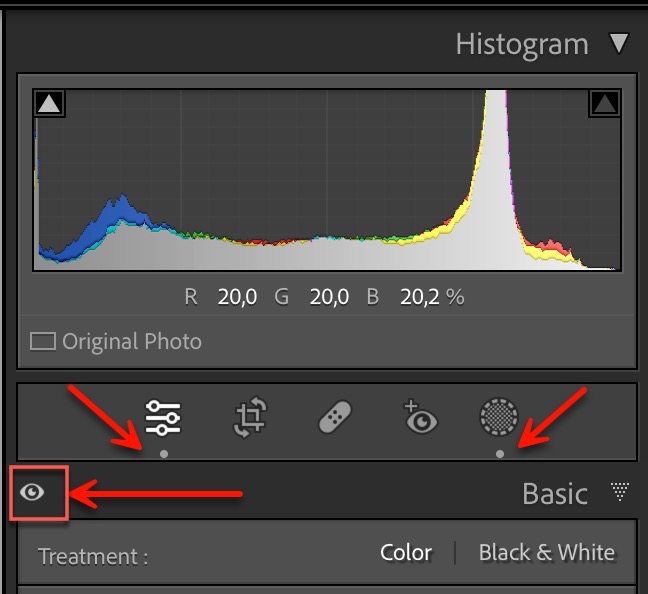
Ja zem maskas vai Healing zīmes redzams sarkans punkts, tas nozīmē, ka maska vai labojums ir jāatjaunina (ja attēls apstrādāts ar senāku Lightroom versiju, pirms AI masku ieviešanas).

Denoise

Šis ir samērā revolucionārs jaunums, kas paredzēts trokšņu mazināšanai attēliem, kuri uzņemti sliktos gaismas apstākļos ar augstu ISO jutību, nezaudējot asumu un detaļas. Lai to nodrošinātu, tiek iesaistīti Adobe robotiņi (jeb mākslīgais intelekts). Šī metode neapšaubāmi darbojas daudz labāk kā līdzšinējais Noise Reduction rīks, saglabājot krāsu toņes, attēla detaļas un "iztīrot" trokšņus ēnas daļā.
Pagaidām tā ir izmantojama ar Bayer un X-Trans matricām uzņemtiem RAW attēliem.
x§Ir vairāki ceļi šīs funkcijas izvēlei:
- Jau pazīstamā Photo > Enhance izvēle atrodoties Library vai Develop moduļos;
- Spiežot ar labo peles pogu virs attēla un kontekstuālajā izvēlnē spiežot Enhance;
- Izmantojot īsinājumtaustiņus Ctrl+Option+I (Mac) vai Ctrl+Alt+I (Win).
- Spiežot Denoise pogu Develop moduļa Detail panelī.
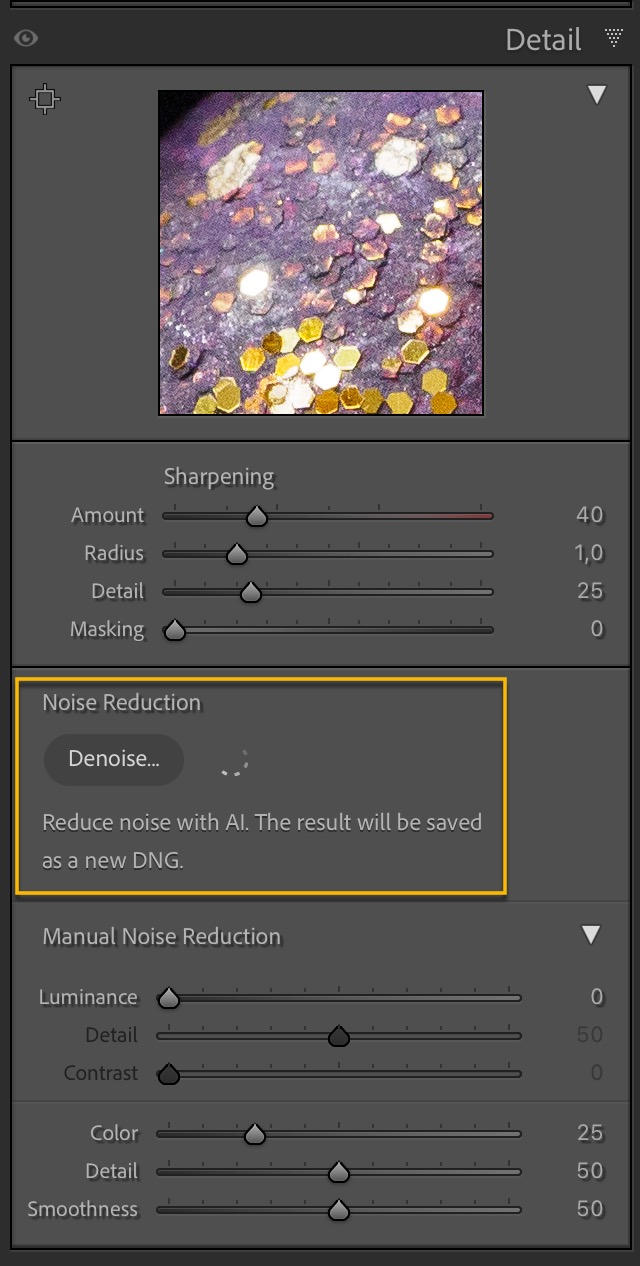
Denoise izmantošanas gadījumā uz attēlu automātiski tiek attiecināta arī Adobe Sensei atbalstītā Raw Details, las agrāk saucās Enhance Details.
Var spiest ar peli uz priekšskates attēla, lai pārslēgtos starp apstrādāto un noeapstrādāto attēlu. Izmantojot lupu un nospiežot ar peli interesējošās vietās, var apskatīt iedarbību palielinājumā.
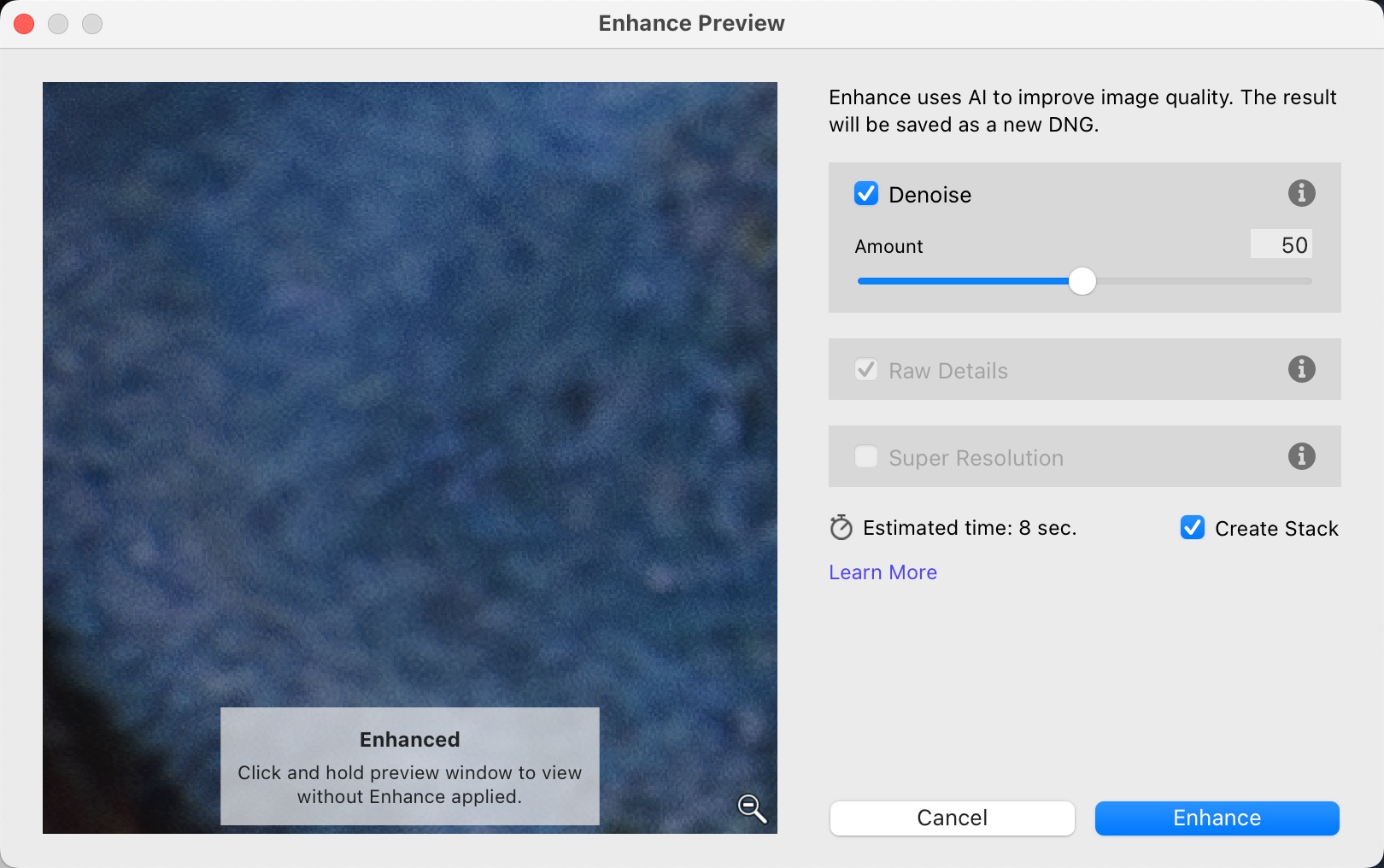
Pēc noklusējuma intensitāte ir iestādīta uz 50, tomēr to var viegli mainīt, ja šķiet, ka vajag vairāk vai mazāk. Ja vajag atgriezties pie sākotnējā iestatījuma, var divreiz noklikšķināt uz regulatora aplīša.
Piezīmes
Pat ja regulators tiks pārbīdīts līdz pašai minimālākajai vērtībai, rezultāts vienalga atšķirsies no tā, ja tiks atslēgta Denoise poga, jo arī pie minimālas vērtības daži trokšņu mazināšanas iestatījumi, piemēram, krāsu trokšņu mazināšana, saglabāsies.
Ieteicams Denoise izmantot apstrādes sākuma posmā, jo, pretējā gadījumā, atsevišķas apstrādes komandas, kas attiecas uz detaļu apstrādi (piemēram, Texture, Clarity vai Sharpening) var nākties mainīt atkārtoti.
Ja tiks apstiprināta Denoise izvēle, tiks saglabāts jauns DNG fails ar nosaukuma paplašinājumu -Enhanced-NR.
Vēl dažas lietas attiecībā uz Denoise izmantošanu.
- Content Aware Healing labojumi nebūs redzami priekšskates attēlā, tomēr tie automātiski tiks attiecināti uz jauno DNG failu pēc saglabāšanas. Ja labojumu ir daudz, tad iespējams, ka attēla ģenerēšana aizņems vairāk laika.
- Arī maskas pēc trokšņu mazināšanas automātiski tiks pārģenerētas no jauna.
-
Lai apstrādātu vienlaikus vairākus attēlus, tie jāiezīmē kadru joslā un jāizvēlas Denoise, lai pieregulētu intensitātes regulatoru. Ja šķiet, ka iestādījumus nav jāmaina, var apiet dialoglogu, turot nospiestu Option/Alt taustiņu un spiežot uz Denoise. Tajā gadījumā tiks attiecināta tāda pat intensitāte, kāda tā bija iestatīta iepriekšējā reizē.
- Denoise nevar izmantot apstrādātam attēlam vairāk kā vienu reizi, tomēr iespējams pašu RAW failu apstrādāt vēlreiz, mainot iestatījumus.
- Denoise nevar izmantot ar Photo Merge veidotajiem DNG failiem (vienalga, HDR vai panorāma). Tad ieteicams tos apstrādāt pirms Photo Merge iesaistīšanas.
- Ja šķiet, ka trokšņu apstrāde radījusi pārāk "gludu" rezultātu, nevienam nav liegts pievienot kādu devu "graudu" (izmantojot Grain rīku Effects panelī).
Šobrīd vēl netiek piedāvāta iespēja izmantot vienlaicīgi Denoise un Super Resolution, kaut tie atrodas vienā panelī. Tomēr kā apkārtceļu var izmantot šo: vispirms ar Denoise iegūt attēlu, kuru eksportēt kā TIF failu un tad to palielināt ar Super Resolution.
Protams, saglabājas arī jau ierastā vecā metode, kas ar ko bieži vien pilnīgi pietiek, kā arī gadījumos, ja šķiet noderīgi vēl nedaudz pastiprināt trokšņu slāpēšanu kopēji vai atsevišķās vietās, izmantojot lokālo apstrādi ar maskām).
Neliels papildu salīdzinājums
Lai pārbaudītu, cik labi strādā Adobe roboti, paņēmu dažus attēlus salīdzināšanai ar citām piedāvātajām programmām. Izmantoju savas ikdienā lietotās DxO Pure RAW 3 (kas ir tas pats, kas darbojas arī DxO PhotoLab 6 vidē, vienīgi ir kā spraudnis Lightroom programmai, līdz ar ko ātrāk un ērtāk sasniedzams) un Topaz DeNoise. Šoreiz nemēģināju On1 NoNoise, jo to tāpat nekad neizmantoju.
Strādāju ar MacBook Pro M1 Max, līdz ar to, lielas atšķirības ātrdarbībā neizjūtu. Aptuveni 6 – 8 sekundes ar visām. Adobe gadījumā tas noteikti ir ērtāk, jo DNG fails atgriežas vietā uzreiz, DxO gadījumā tas veido jaunu kolekciju un reizēm ir jāpagaidā, lai to ieraudzītu (nepacietīgākie var sinhronizēt mapi un iegūt attēlu uzreiz, tomēr arī tā ir papildu darbošanās), bet ir iespēja izvēlēties faila formātu (DNG, TIF vai JPEG). Par Topaz darbu nevar sūdzēties ātruma ziņā, bet šajā gadījumā, ja izmantoju to kā Lightroom spraudni, iespējams ir tika TIF, PSD vai JPEG formāts. Lai paliktu RAW vidē, jāpāriet uz pašu Topaz programmu, kur iegūstam DNG failu. Zemāk daži testa varianti salīdzināšanai.
Nospiežot uz attēla, tas palielināsies ērtākai apskatei.


Visām trim programmām neko atsevišķi nedarīju, atstāju visām automātiski pašnoteikties. Nezinu, kādā veidā, bet, vismaz šajā piemērā, pārliecinoši labākais joprojām ir DxO: detalizācija, krāsas, mikrokontrasts. Otrs, tālu neatpaliekot, Adobe un jau ilgstoši robotus trenējušais Topaz diemžēl zaudē ar jūtamu atrāvienu – detaļu zudums ir daudz pamanāmāks kā diviem pārējiem, kā arī kontrasts vājāks un krāsas izbalējušas. Tā gan ir labojama lieta un iespējams, ka ar citu metodi panāktu labāku rezultātu, tomēr nesāku vairs eksperimentēt, jo tāds nebija mans mērķis. Iespējams, pie citiem attēliem rezultāts būtu citāds, bet tam šobrīd laiku vairs netērēšu. Piebiildīšu, ka attēls uzņemts ar ISO4000, kas mūsdienu pilna mazformāta kadra kamerām nebūtu nekas īpašs, tomēr Olympus gadījumā zināma palīdzība nepieciešama. Kaut gan domāju, ka detalizācijai un krāsu kontrastam Adobe Enhance ieslēptā RAW Details sadaļa stipri palīdzētu pietuvoties DxO standarta rezultātam pie jebkuras ISO jutības.
Par failu izmēriem. Diemžēl šeit nu jārēķinās ar pamatīgu apjoma pieaugumu visos gadījumos.
- Izejošais Olympus RAW faila izmērs – 22MB
- DxO gadījumā DNG faila izmērs – 82,9MB
- Adobe gadījumā DNG faila izmērs – 94,6 MB
- Topaz gadījumā gan DNG gan caur Lightroom veidotais TIF faila izmērs ir ap 122 MB
Secinājumus varam izdarīt paši. Kuros gadījumos šī ir nepieciešamība, un kuros var iztikt ar tradicionālākām metodēm.
Izmaiņas attēlu atvēršanai ar Photoshop
Ieviesti divi jauni veidi attēlu atvēršanai ārējai apstrādei programmā Photoshop.
- Lai izvēlētos, kuru Photoshop versiju lietot kā noklusēto rediģēšanas programmu, jāizvēlas Preference > External Editing. Edit in Photoshop daļā jāizvēlas, kura būs noklusētā versija. Tas ir noderīgi tiem, kuri strādā ar vairākām Photoshop versijām dažādu iemeslu dēļ (kaut vai piemēram šobrīd paralēli esošā Photoshop Beta, kura ar Lightroom diemžēl īsti labi nesadarbojas un jauc krāsas, tā kā ieteicams sagaidīt tālāku gatavības stadiju). Kā ierasts, parastā īsinājumtaustiņu komanda ir Cmd+E (Mac)/Ctrl+E(Win).
- Lai ātrāk atvērtu attēlu citā Photoshop versijā, tajā pat Preferences logā sadaļā Additional External Editor jāizvēlas otru vēlamo Photoshop versiju. Tad uznirstošajā izvēlnē Preset to var saglabāt kā jaunu scenāriju, kas parādīsies Photo > Edit In... kā izvēle (vai arī spiežot labo peles pogu uz attēla).
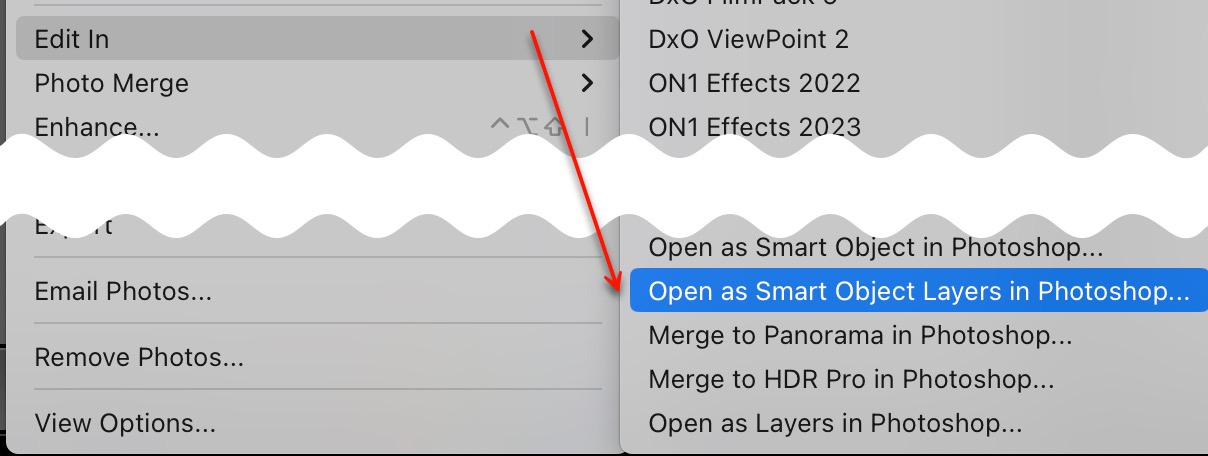
- Līdz šim bija iespējams atvērt tikai vienu attēlu kā Smart Object. Tagad pievienota iespēja atvērt vienlaicīgi arī vairākus attēlus kā Smart Object vienā Photoshop dokumentā, izvēloties Photo > Edit In > Open as Smart Object Layers in Photoshop.
Citi uzlabojumi
- Ātrāka pārvietošanās Grid skatā MacOS importējot, apskatot Publish Services un People skatā, kā arī Full screen režīmā Library modulī;
- Melnbaltais režīms arī video failiem;
- Content Credentials (Tech Preview) arī Lightroom vidē;
- tagad iespējams importēt un sinhronizēt JPEGXL, AVIF un HIF formāta failus. (HDR rediģēšana pagaidām netiek atbalstīta Lightroom vidē, tā pieejama kā Tech Preview Camera Raw)
- optimizēta komanda The Metadata > Purge Unused Keywords
Jaunu kameru RAW atbalsts
- Google Pixel 4a Front Camera
- Google Pixel 4a Wide Camera
- Google Pixel 5a Front Camera
- Google Pixel 5a Wide Camera
- Google Pixel 5a Rear Ultra-Wide Camera
- Google Pixel 6a Front Camera
- Google Pixel 6a Wide Camera
- Google Pixel 6a Rear Ultra-Wide Camera
Pilns saraksts ar atbalstītajiem RAW formātiem šeit.
Jauni objektīvu profili
Sigma L
- SIGMA 17mm F4 DG DN C023
- SIGMA 23mm F1.4 DC DN C023
- SIGMA 50mm F2 DG DN C023
Sony FE
- SIGMA 17mm F4 DG DN C023
- SIGMA 17mm F4 DG DN C023
- SIGMA 50mm F2 DG DN C023
- Sony FE 20-70mm F4 G
- Sony FE 50mm F1.4 GM
Pilnais saraksts ar atbalstītajiem objektīviem, kuriem pieejami profili, apskatāms šeit.
Saistītie raksti

Adobe MAX un Lightroom 14.0
Šķiet, ka šajā laikā Adobe lielāko uzsvaru liek uz mākslīgā intelekta ieviešanu visos iespējamajos veidos, nedaudz atstājot novārtā "normālo" funkciju izstrādi un papildināšanu. Tomēr robotu trenēšanā Adobe panākumi ir tiešām iespaidīgi. Patreizējā Firefly 3 versija,...

Lightroom Classic 13.3 – maija jaunumi
Šīs versijas galveno jaunumu varētu saukt par revolucionāru – tagad arī Lightroom Classic, līdzīgi arī pārējās Lightroom programmās un Camera RAW, iekļauts Firefly jaunākās paaudzes mākslīgā intelekta atbalsts, izmantojot rīku Generative Remove. Ir vēl dažas lietas,...

Adobe Max 2023 un Lightroom 13.0
Kā katru gadu Adobe savus lielos jaunumus atrāda lielajā Max konferencē. Šis nav izņēmums, un ir arī ko parādīt. Šī brīža galvenā aktualitāte – mākslīgā intelekta iesaiste radošajos procesos – Adobe izpildījumā ir īpaši iespaidīga.
0 Comments